
1. Operatör panelinizi açın
SSN'ye sohbet mesajları gelmesiyle başlayın. Uzantıda açılır menüyü açın; masaüstü uygulamasında şunu açın: Kaynaklar ve ayarlar. Oluşturulan şu bağlantıyı açın: Yayın sohbeti paneli . Kaynak sohbetlerinizi ve SSN'yi çalışır durumda tutun.
Oluşturulan Öne çıkan sohbet bağlantısını aynı oturum ve parolayla OBS'ye Tarayıcı Kaynağı olarak ekleyin. Panel sizin kontrol pencerenizdir; Öne Çıkan Sohbet ise izleyici görünümüdür. Bkz. OBS hızlı başlangıç henüz bağlı değillerse.
- Yakalama Platform sohbetleriniz
- Yönetim Yayın sohbeti paneli
- Görüntüleme OBS'de öne çıkan sohbet
2. Bir mesajı öne çıkarın ve temizleyin
- Panelde bir sohbet mesajına tıklayın. Mesaj bağlı öne çıkan mesaj katmanında görünmelidir.
- Değiştirmek için başka bir mesaja tıklayın.
- Süpürge düğmesini kullanın: Öne çıkan mesajı temizle (bu sohbeti değil), katmandan kaldırmak için.
Şunu etkinleştirdiyseniz: Bağlam menüsünden elle seçilmeli, sağ tıklayıp şunu kullanın: Öne çıkar bunun yerine. Her mesajı göstermeden önce incelemek istiyorsanız otomatik öne çıkarmayı kapatın.
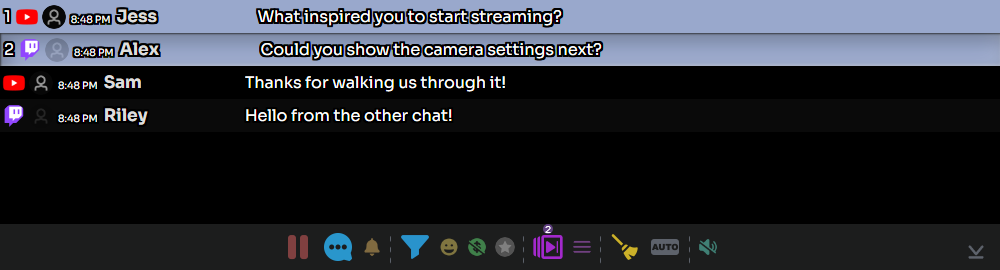
3. Sonraki sorularınızı hazırlayın
- Basılı tutun: Ctrl mesajları kuyruğa eklemek için tıklarken; veya bir mesaja sağ tıklayıp şunu seçin: Kuyruğa ekle/kuyruktan çıkar.
- Alt araç çubuğundaki kuyruk sayısına bakın. Şunu kullanın: Yalnızca kuyruktaki mesajları göster seçtiklerinizi incelemek için.
- Kullanın: Kuyruktaki sonraki mesajı öne çıkar ilerlemek için. İstenmeyen bir mesajı kuyruktan kaldırmak için Kuyruğa ekle/kuyruktan çıkar işlemini tekrar kullanın.
Sabitleme ayrıdır: Bir mesajı Panelin sabitlenmiş alanında tutmak için Alt tuşuna basarak tıklayın veya bağlam menüsündeki Sabitle işlemini kullanın. Kuyruğa ekleme, öne çıkarılacak bir sıra hazırlar.
4. Doğru sohbete yanıt verin
İzleyicinin mesajına sağ tıklayın ve şunu seçin: Yanıtla. Alıcıyı kontrol edin, yanıtınızı girin ve şunu seçin: GÖNDER. Kaynak yanıtları desteklemeli ve mesaj gönderme izni olan bir hesapla oturum açılmış olmalıdır.
Araç çubuğundaki genel konuşma balonu düğmesi, mesaj gönderme kontrollerini açar. Göndermeden önce hedeflerini inceleyin. Gelen mesajların başarıyla yakalanması, giden yanıtların çalıştığını kanıtlamaz. Ayrı gönderici hesapları için bkz. Yanıtlar için bot hesapları.
5. Yoğun sohbeti yönetin
| Kontrol | Şunun için kullanın: |
|---|---|
| Gelen sohbeti duraklat / oynat | Okurken Panel görünümünü duraklatın; birikmiş mesajları işlemek için devam ettirin. Bu, kaynak yakalamayı veya diğer katmanları durdurmaz. |
| Filtre | İlgili mesajları bulun; tam görünüme dönmek için filtreyi temizleyin. |
| Bağışlar / Üyeler filtreleri | Görüntülenen sohbeti geçici olarak daraltın. Normal mesajlar eksik görünüyorsa bunları kapatın. |
| Canlıya dön / En alta kaydır | Eski sohbeti okuduktan sonra son mesajlara dönün. |
Şunu bırakın: Filtrelenmiş mesajları otomatik seçimden hariç tut filtrelerle otomatik öne çıkarma kullanıyorsanız etkin kalsın. Yalnızca görüntüleme filtresi bir moderasyon politikası değildir. Bkz. Moderasyon ve filtreleme.
Canlı yayından önce
Kullanın: test mesajları, bir mesajı öne çıkarın, iki mesajı kuyruğa ekleyin, bir kez ilerletin ve katmanı temizleyin. Panel çalışıyor ama OBS boş kalıyorsa kayıtlı OBS URL'sini, oturumu/parolayı ve öne çıkan mesaj Tarayıcı Kaynağının yüklü olduğunu kontrol edin. Bkz. OBS sorun giderme.